Tampilkan postingan dengan label hardisk. Tampilkan semua postingan

Cara partisi hardisk secara aman di Windows7

Ini adalah merupakan salah satu kelebihan dari windows 7 ketimbang windows xp, yaitu bisa membuat partisi harddisk secara aman tanpa menggunakan software. Pada windows xp untuk mempartisi harddisk dilakukan dengan menggunakan software semacam Norton partition magic, ranish partition manager, Eazeus Partition Manager dan masih ada yang lainnya.

Mempartisi harddisk merupakan hal yang lebih baik dilakukan pada sebuah computer. Dengan adanya beberapa partisi harddisk, maka kita akan bisa mengatur letak atau lokasi drive untuk system, dan drive untuk penyimpanan data. Dengan demikian jika suata saat windows mengalami crash, atau rusak, dan perlu untuk diinstall ulang, maka data yang disimpan akan tetap terjamin keamanannya. Selain hal tersebut, dengan mempartisi harddisk kita akan lebih mudah dan lebih cepat untuk melakukan defragmentasi, daripada harddisk yang tanpa partisi akan lebih mamakan waktu yang cukup lama. Partisi ini bisa juga bermanfaat untuk mencegah atau meminimalisasi adanya bad sector pada harddisk. Oleh karenanya saya tetap menyarankan agar harddisk yang hanya terdapat 1 partisi, lebih baik di partisi menjadi beberapa partisi.

Bagi sahabat yang menggunakan windows 7, jika ingin mempartisi harddisk menjadi beberapa partisi tanpa menggunakan software, bisa diikuti langkah-langkah berikut ini :

  1. Klik kanan [computer] > pilih [manage]
  2. Pada jendela "computer management", pilih [storage] kemudian pilih [disk management].


  3. Pada jendela sebelah kanan terlihat jumlah partisi yang telah ada. Kemuian klik kanan pada harddisk yang mau dipartisi. ( Kalau baru terdapat 1 partisi misal C: klik kanan pada partisi C:, kalau sudah ada beberapa partisi "seperti gambar dibawah" dan mau di partisi lagi maka klik kanan pada drive yang mau di partisi lagi ) kemudian pilih [Shrink Volume].


  4. Muncul "querying shrink space" dan tunggu sebentar.

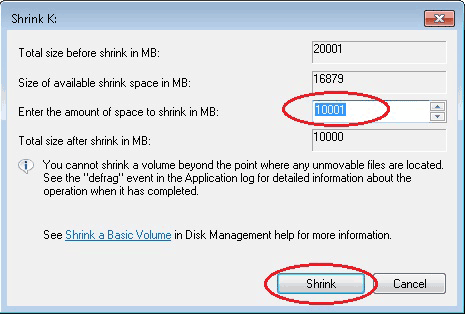
  5. Muncul jendela shrink. Disini shobat diminta untuk menentukan volume partisi yang mau dibuat. Isikan saja berapa volume sesuai dengan yang shobat rencanakan. Setelah itu klik [Shrink].


  6. Maka akan muncullah partisi baru yang masih belum terformat atau free space ( lihat partisi dengan gambar hijau ). Sampai disini partisi baru masih belum bisa digunakan.


  7. Untuk memformat partisi agar bisa digunakan, klik kanan pada "free space" tadi kemudian pilih [new simple volume].


  8. Muncul [New simple volume wizard] > klik [next].
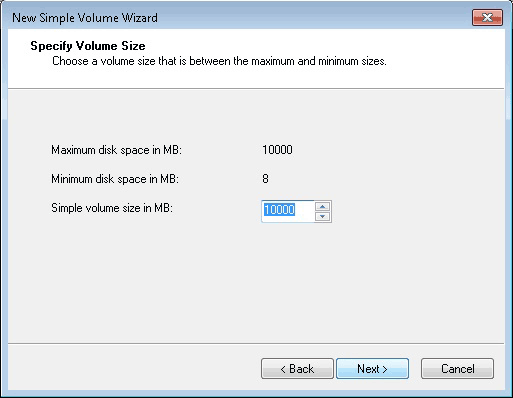
  9. Muncul jendela [specify volume size] > klik [next] lagi
  10. Muncul jendela [assign drive letter or path] > klik [next] lagi.
  11. Muncul jendela [format partition]. Pada file system pilih saja NTFS, kemudian pada volume label > isikan "nama label drive partisi anda", kemudian klik [next].


  12. muncul jendela [completing the new simple volume wizard]. Sebelum klik finish lihat dulu informasi yang tertera. Kalau belum sesuai dengan keinginan shobat, klik [back], kalau sudah sesuai silahkan klik [finish]
  13. Maka partisi harddisk telah selesai dan siap untuk dipergunakan.


Untuk mengecek partisi yang baru, cobalah buka windows explorer. Bila prosesnya telah benar maka akan muncul partisi baru sesuai dengan label yang telah shobat buat tadi.
Selengkapnya...

Merawat Hardisk

Hardisk merupakan tempat utama penyimpanan data pada komputer kita, itu artinya jika harddisk kita mengalami error maka keamanan file-file kita akan terancam rusak bahkan hilang. Umur hardisk rata-rata hanya 3-5 tahun saja, namun dengan perawatan yang baik maka tidak menutup kemungkinan hardisk kita akan lebih awet.


Berikut adalah sedikit tips merawat hardisk :

1. Meminimumkan isi hardisk (maksudnya tidak perlu menginstal program/game yang jarang Anda gunakan). Jika isi harddisk Anda tidak banyak, maka harddisk Anda tidak akan menghabiskan waktu lama untuk mencari data yang Anda butuhkan

2. Defrag hardisk anda
Sebenarnya, semakin banyak Anda menghapus dan menambah file, harddisk Anda akan semakin terfragmentasi. Jika hal ini Anda biarkan, hal-hal buruk bisa saja terjadi pada harddisk tersebut. Harddisk Anda akan mulai berjalan dengan lamban, dan pada saatnya meskipun waktunya relatif cukup lama- harddisk tersebut bisa merusak dirinya sendiri.


program seperti Defrag dan Scandisk bisa Anda dapatkan secara gratis pada Windows, untuk membantu mengoptimalkan harddisk Anda. Defrag memeriksa harddisk Anda, mencari file-file apa yang tidak pada tempatnya, dan juga memindahkan file-file lain sesuai dengan urutannya. Scandisk memeriksa harddisk dan mencari kemungkinan adanya error, dan biasanya membetulkannya secara otomatis. Kadang-kadang, sebuah program tidak terhapus sepenuhnya dan Scandisk cukup pintar untuk menolong Anda mengembalikan bit-bit yang hilang pada harddisk yang  mungkin tidak bisa Anda gunakan sambil membetulkan error-error yang lain. Lakukan hal ini 2 minggu sekali
3. Shut down dengan benar
Jika mematikan computer tidak dilakukan dengan cara yang benar, risikonya Anda akan kehilangan data-data penting, atau file-file yang disimpan akan menjadi rusak. Kemungkinan lain, komputer tersebut tidak akan bekerja karena harddisknya rusak atau muncul bad sector.

4. Installlah sebuah antivirus untuk berjaga jaga apabila nantinya ada virus yang menyerang dan merusak data anda..kalo bisa antivirusnya harus rutin di update.

5. Pakailah UPS atau Stavolt.
Gunanya jika kita menggunakan UPS adalah apabila sewaktu kita sedang menggunakan komputer tiba tiba listrik padam,komputer tidak akan langsung mati.jadi kita bisa menyimpan dulu data baru dimatikan.Komputer yang tiba tiba mati tanpa di shutdown terlebih dahulu akan membuat harddisk cepat rusak

6. Ventilasi yang cukup..
jangan meletakkan CPU ditempat yang terlalu sesak atau sempit..karena bisa membuat udara tidak bisa keluar sehingga menyebabkan harddisk menjadi cepat panas.Jadi sebaiknya pilih CPU yang memiliki banyak kipas dan tempatkan ditempat yang agak luas..


7. Bedakan Partisi System dan Data : Membedakan partisi antara file sistem dan data akan meringankan kinerja hardisk, karena dapat meringankan pembacaan/penulisan pada hardisk selain itu juga dapat memudahkan anda dalam mengakses data. Keuntungan lain dari menerapkan teknik ini yaitu, file kita akan lebih aman jika suatu saat file system mengalami error dan terpaksa harus diformat, maka file kita tidak ikut terformat.
8. Bersihkan File Tidak Berguna : Download dan instal software CCleaner (gratis) untuk membersihkan hardisk anda dari file-file tidak berguna, misalnya sisa-sisa internet dll.
Selengkapnya...